Яндекс.директ: как настроить самостоятельно
Содержание:
- Создание группы объявлений в Директе
- Создание аккаунта и рекламной кампании
- Теория рекламы в РСЯ
- Запуск показа объявлений Директа
- Настройка групп объявлений
- Аукционы в Яндекс.Директ
- Специальные настройки
- Знакомство с интерфейсом Директа
- Преимущества использования Яндекс.Директ
- Настройка объявлений
- До запуска: 3 важных момента
- Подготовка: сбор ключевых фраз
- Подбор ключевых фраз
- Чек-лист по настройке кампании в Яндекс.Директе
Создание группы объявлений в Директе
Переходим к созданию групп объявлений Я.Директ.
Название группы объявлений — оставляем по умолчанию.
Тип объявления — текстово-графическое.
Заголовок 1 — сюда пишем либо запрос, по которому будет показано объявление (например, для запроса «Ремонт деревянных домов» — заголовок 1 будет «Ремонт деревянных домов»), либо суть нашего предложения.
Заголовок 2 — здесь дописываем хвост запроса (например, «в Москве недорого»), либо одно из наших преимуществ (например, «выезд на объект бесплатно»).
Текст объявления — раскрываем суть предложения, преимущества и призыв к действию. Пример: «Бесплатная оценка ремонта. Материалы по себестоимости. Звони прямо сейчас!».
Ссылка на сайт — вставляем ссылку на рекламируемую страницу или лендинг.
Отображаемая ссылка — это текст, который будет показан вместо URL, после основного домена. Используйте основной запрос или призыв к действию («ремонт-домов» или «заходи-на-сайт»).
Изображения и видео пропускаем.
Быстрые ссылки. Жмём «Добавить» и в открывшемся окне рядом с «Добавить описание к быстрым ссылкам», жмём «Показать».
Далее размещаем 4 ссылки на смежные разделы сайта. Для каждой быстрой ссылки указываем текст, url-адрес и описание. Верху будут показаны изменения, которые вы вносите. Тексты, ссылки и описания не должные повторяться.
Уточнения. В них можно описать особенности предложения или преимущества компании. Они задаются на уровне аккаунта, можно задать не более 4-х уточнений. Уточнений будут показаны только в случае показа рекламного объявлений на 1-ой позиции спецразмещения.
Так как адрес и телефон мы указали на прошлом шаге в разделе Визитка, то сразу переходим к настройке ключевых фраз. Но перед этим обязательно выключите автотаргетинг.
Использовать автотаргетинг — нет. Не стоит в выборе ключевых фраз полагаться на рекламную систему, которая заинтересована в том, чтобы вы потратили, как можно больше денег.
Для того, чтобы задать ключевую фразу, скопируйте заголовок своего объявления, вставьте в поле для ключевых слов, с обоих сторон поставив кавычки.
Это обеспечит Вашему объявлению максимальную релевантность необходимому запросу, а кавычки гарантируют, что объявление не будет показано ни по какому другому запросу, кроме закавыченного. Именно такая настройка Яндекс Директа является правильной. Но здесь встаёт проблема, если ключевых фраз 10 или 20 тысяч, то на создание такой рекламной кампании ушли бы месяцы работы! Всё верно, но есть способ, как выполнить такую настройку намного быстрее, об этом мы расскажем в следующий раз, т.к. этот вопрос требует детального обзора.
Оптимизация фраз
Минус-фразы. Добавьте фразы, при наличии которых в запросе объявления из кампании показываться не будут. Можно использовать, как отдельные слова, так и целый словосочетания.
Более подробно: По какому принципу добавлять минус-фразы в Яндекс.Директ
Минус-фразы на группу. Их можно задать на предыдущем шаге или прямо сейчас. Но при использовании кавычек, этот пункт можно пропустить.
Условия подбора аудитории — эта опция может понадобиться при настройке ретаргетинга в Директе или для показа рекламы по геолокации.
Регионы показа — были выбраны в предыдущем шаге.
Максимальная цена клика для новых и измененных условий показа — указав любое значение в этом поле, можно ограничить максимальную стоимость клика.
Корректировки ставок — были установлены на предыдущем шаге.
Для завершения кликаем «Сохранить» внизу страницы и переходим к выбору ставок за клик.
Обратите внимание, что в первой колонке цифр, указана стоимость клика на аукционе, а в колонке рядом, та стоимость, которую мы заплатим за клик. Снижения удалось достигнуть за счёте релевантности заголовка объявления запросу (ремонт деревянных домов — ремонт деревянных домов)
Тем не менее, чтобы попасть в спецразмещение на 1-ую позицию, необходимо поставить значение большее, чем в первой колонке, но списываться будет значение из второй.
После установки ставок нажимаем «Сохранить» и отправляем объявлений на модерацию! Рекламная кампания в Яндекс Директ настроена!
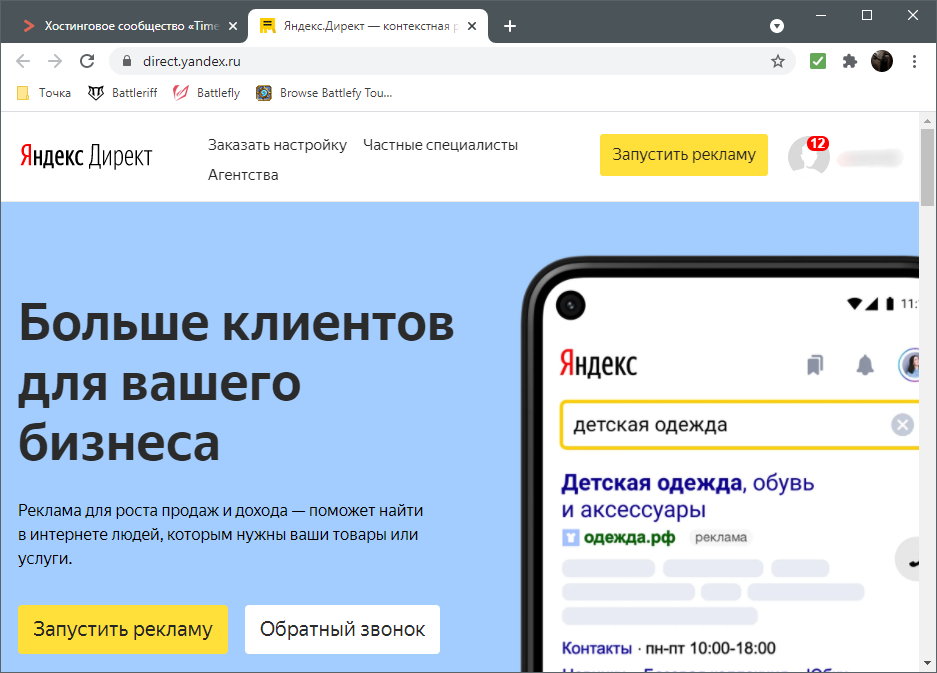
Создание аккаунта и рекламной кампании
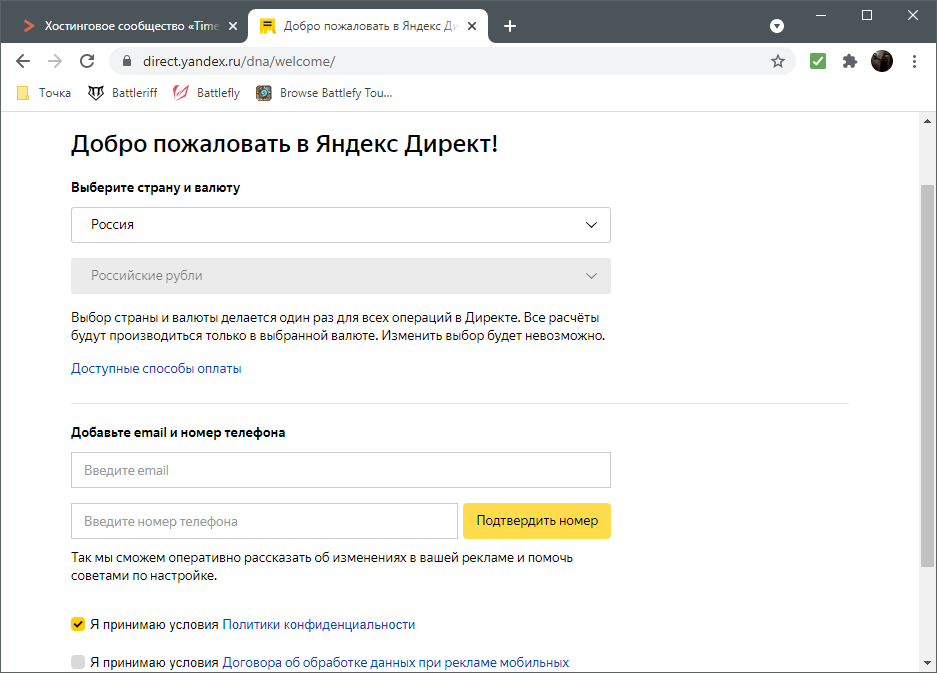
Понадобится выбрать вашу страну, указать действующий электронный адрес и номер телефона для привязки кампании. Обязательно отметьте галочками принятие всех правил использования сервиса, после чего нажмите кнопку подтверждения.
Обратите внимание, что на сайте есть раздел «Затрудняетесь с настройкой кампании». Там можно выбрать помощь от специалиста Яндекс или частного сертифицированного лица
Конечно, эта услуга будет стоить денег, но некоторым пользователям лучше применить ее, нежели заниматься настройкой вручную.
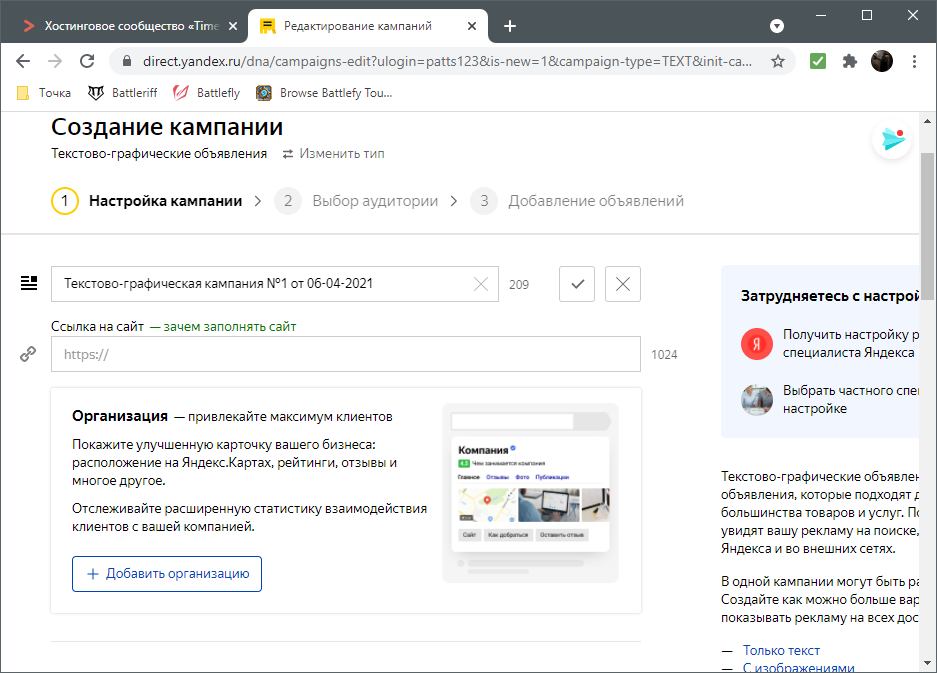
В первом окне создания кампании понадобится заполнить основную информацию: дать ссылку на сайт, добавить ключевые цели и счетчики, указать стратегию (бюджет на рекламу и места показа) и ввести ограничения по времени. Как только все поля будут заполнены, переходите к следующему шагу.
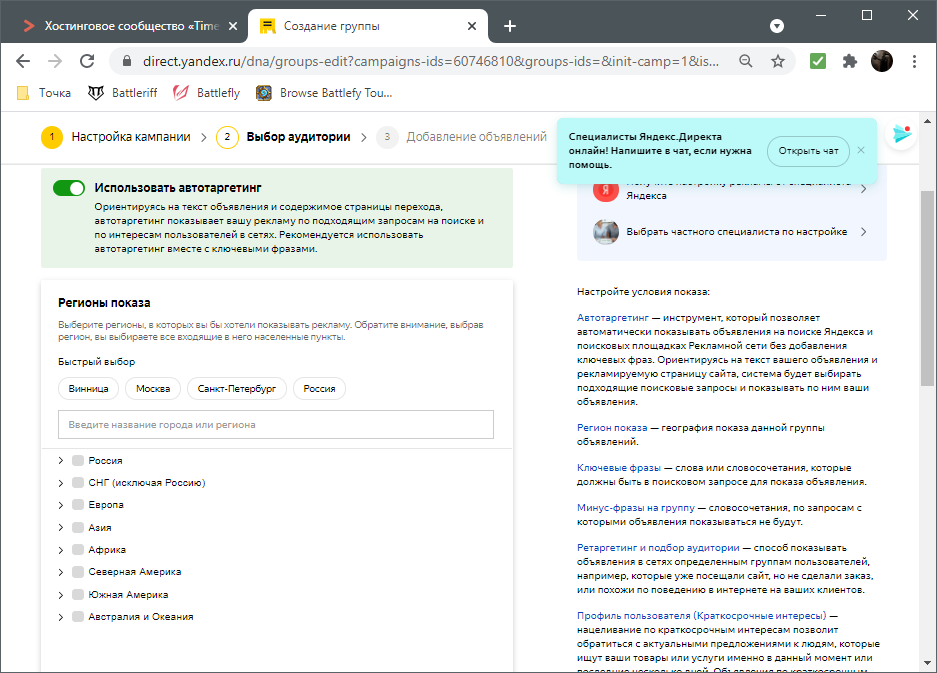
Второй этап заключается в настройке аудитории. Вы должны выбрать, из какого города она будет, добавить ключевые фразы по запросам и минус-фразы, выбрать интересы пользователя и ретаргетинг (то есть показывать ли объявление тому лицу, которое посещало один из указанных сайтов). Все это заполняется в соответствии с личными предпочтениями.
Остается только выбрать тип объявления. Это может быть текстово-графическое изображение, просто картинка, видео или мобильная реклама. Следующие параметры уже зависят от выбранного типа. Доступно прикрепление различных ссылок и сообщений, изображений и видео, цен на товар и других деталей, которые могут отображаться в объявлении. Есть дополнения, например, виртуальная визитка или цена товара. Каждое из дополнений добавляет определенное количество процентов к кликабельности.
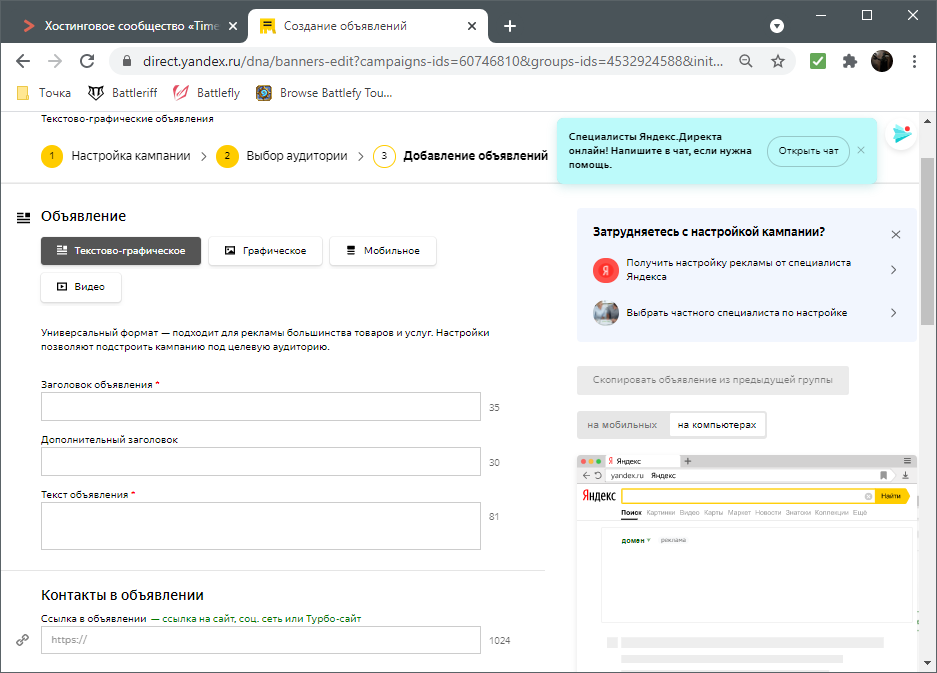
На этом процесс основной настройки завершен. Пополните кошелек, чтобы активировать кампанию.
Теория рекламы в РСЯ
При посещении разных сайтов пользователи могут видеть такие объявления. Они появляются сверху, справа, слева и снизу на страницах ресурсов.
Пример рекламных объявлений в блоке РСЯ
Такие рекламные объявления догоняют пользователей на совершенно разных сайтах и являются объявлениями Рекламной сети Яндекса. Чтобы такая реклама появилась на сайте, владельцы ресурсов должны установить специальные блоки для РСЯ.
Где могут показываться объявления РСЯ
- На сайтах экосистемы Яндекса: на главной странице Поиска, на страницах Яндекс.Видео, Яндекс.Новостей, Яндекс.Почты и т. д.
- На сайтах партнеров: РБК, Авито, sports.ru и других сайтах, где владелец разместил блок РСЯ.
- В мобильных приложениях: Opera, Happy Mama, GoKids и т. д.
По каким принципам Яндекс подбирает аудиторию и показывает объявления РСЯ
- Пользователь до этого чем-то интересовался (заходил на сайты похожей тематики, смотрел продукт, искал товар в поиске).
- Пользователь прямо сейчас читает материал по тематике рекламодателя. Например, если человек зашел на сайт про автомобили, он может увидеть там блок РСЯ по тематике авто.
- Пользователь подходит по краткосрочным интересам, то есть прямо сейчас чем-то интересуется.
- Гиперлокальный таргетинг. Пользователь живет, работает, находится прямо сейчас или часто бывает в определенной геолокации.
- Аудитория похожа на исходный сегмент пользователей (look-alike).
- Ретаргетинг. Рекламодатель нацеливается на аудиторию, которая уже была на сайте или есть в базе. Ретаргетинговые кампании нужно рассматривать отдельно, потому что там другие сценарии взаимодействия с аудиторией. В рамках спецкурса по РСЯ мы на ретаргетинге останавливаться не будем.
Чем РСЯ отличается от Поиска
Пользователь не ищет прямо сейчас. Он заходит на какой-то сайт и там появляется рекламное объявление, которое человека может заинтересовать.
Не настолько важна релевантность рекламных объявлений. В Поиске рекламные объявления отвечают на конкретный поисковый запрос прямо сейчас
Рекламодатель работает с горячим целевым спросом, поэтому в поисковых объявлениях важно соблюсти релевантность. Объявления, которые показываются на сайтах РСЯ, не отвечают на поисковый запрос, они нацелились на пользователя по каким-то характеристикам или ключевым фразам
Здесь не настолько важна релевантность, важно зацепить внимание аудитории и смотивировать пользователей провзаимодействовать с рекламой.
В РСЯ широкий охват, больше, чем в Поиске
Рекламодатели, которые не запускают рекламу в РСЯ, не охватывают огромную аудиторию.
Аудитория РСЯ в России
- Показатели CPC, CTR и CR в РСЯ обычно ниже, чем в Поиске.
- CTR в РСЯ не так важен, как в Поиске. Супервысокий CTR в РСЯ – это повод задуматься, не скликивают ли рекламу на определенных площадках. Средний показатель кликабельности в РСЯ колеблется в районе 1%.
- Показатель CPA (CPL) может быть как ниже, так и выше, чем в Поиске. Эффективность зависит от множества факторов. Для одних проектов эффективнее Поиск, для других РСЯ, но чтобы понять, нужно обязательно РСЯ протестировать.
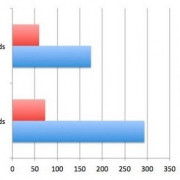
Примеры сравнения Поиска и РСЯ «в лоб» за один и тот же период времени
В этом первом примере рекламодателю нужно подумать, работать ли с РСЯ дальше. На скриншоте видно, что CTR в РСЯ меньше, средняя цена клика тоже меньше, конверсия ниже. Цена цели – например, отправки заявки – в РСЯ в 2 раза больше, чем на Поиске, а заявок получено из РСЯ намного меньше. Если такая цена заявки не устраивает, нужно оптимизировать кампании в РСЯ или даже отключить их.
Как получится у вас с РСЯ, неизвестно, но потестировать нужно обязательно. РСЯ может приводить много трафика и конверсий по хорошей цене.
Итоги урока
- Реклама в РСЯ отличается от поисковой. В Сети совершено другие подходы к формированию объявлений и больше таргетингов.
- В РСЯ огромная аудитория, нужно обязательно использовать ее потенциал. Запускайте, тестируйте, оптимизируйте и только потом принимайте решение, подходит вам РСЯ или нет.
РСЯ от А до Я
- Урок 1. Чем отличается реклама в РСЯ от рекламы на Поиске.
- Урок 2. Как сделать удобную структуру рекламного аккаунта в Директе.
- Урок 3. Какие таргетинги есть в РСЯ и как они работают.
- Урок 4. Принципы создания эффективных рекламных объявлений
- Урок 5. Как создать графические объявления в Рекламной сети.
- Урок 6. Как создать видеообъявление в Рекламной сети.
- Урок 7. Как управлять ставками и работать с автостратегиями.
- Урок 8. Как настраивать рекламные кампании в РСЯ.
- Урок 9. Как анализировать и оптимизировать рекламные кампании в РСЯ.
Запуск показа объявлений Директа
Сохраняем результат и отправляем его на модерацию. В случае успешного прохождения, вам будет необходимо лишь пополнить баланс счёта кампании. После поступления средств на счет кампании начнутся показы вашей рекламы. В зависимости от заданных вами настроек, выбранной автоматической стратегии и настроенных лимитов для недельного бюджета и максимальной цены, будет происходить постепенное списание средств. В шапке будет всегда отображаться текущий баланс (с небольшой задержкой от 15 минут). Рекомендуем заранее определиться с размером бюджета и заблаговременно пополнять баланс кампании.
Настройка групп объявлений
Рассмотрим основные этапы создания группы объявлений.
Название. Укажите понятное для вас название (обычно совпадает с названием товара или услуги).
Использовать автотаргетинг. Подключите эту опцию, чтобы показывать объявления по подходящим запросам на поиске и по интересам пользователей в сетях. В этом случае система ориентируется на текст объявления и содержимое страницы перехода.
Регионы показа. Укажите, в каких регионах будут показываться объявления.
Ключевые фраз и минус-фразы. Для подбора ключевых фраз и минус-фраз нажмите «Подобрать фразы». Выберите один из двух способов подбора: комбинатор фраз или ручной подбор. Ниже покажем, как пользоваться комбинатором фраз.
Выберите вкладку «Комбинатор фраз». В каждый столбец введите слова, по которым хотите показывать объявления. Для добавления дополнительного столбца нажмите на «+ Добавить группу». Всего вы можете добавить до 7 групп слов.
Нажмите «Создать комбинации». Инструмент составит комбинации фраз по предложенным словам. В примере в результате комбинации слов получено 343 фразы.
Посмотреть частотность по каждой фразе можно в таблице, представленной ниже.
Для добавления фраз в список ключевых фраз нажмите знак «+», для пополнения списка минус-фраз — знак «-». После составления списков ключевых и минус-фраз нажмите «Добавить к группе объявлений».
Ретаргетинг и подбор аудитории. Настройте ретаргетинг для показа объявлений только интересующим вас пользователям.
Для выделения групп пользователей используйте:
- Яндекс.Метрика (создайте цель Метрики или сегмент Метрики);
- Яндекс.Аудитории (создайте сегмент Аудитории).
При необходимости комбинируйте сегменты Яндекс.Аудиторий с целями и сегментами Яндекс.Метрики для создания сложных условий ретаргетинга и подбора аудитории. Пример комбинации сегментов можно найти .
В рассмотренном примере при настройки кампании была задана цель в Яндекс.Метрике. Поэтому ретаргетинг настроен на посетителей, которые нажимали на кнопку «Купить в один клик». Можно расширить аудиторию ретаргетинга, добавив в Яндекс.Метрику еще одну или несколько целей.
Укажите период, за который пользователь должен был совершить целевое действие, чтобы попасть в аудиторию ретаргетинга. Максимальный период — 540 дней.
Профиль пользователя. Придумайте название профиля, задайте набор интересов. Для магазина дверей — «Строительство, обустройство и ремонт». Это позволит отсечь нецелевую аудиторию.
Вы можете еще больше сузить охват аудитории с помощью комбинированных списков, в которых учитывается уровень дохода, семейное положение, места посещения и другие характеристики ваших пользователей. Чтобы создать такие списки настройте соответствующие сегменты в Яндекс.Аудиториях или в Яндекс.Метрике.
Корректировка ставок. Вы можете увеличить или уменьшить ставки для:
- целевой аудитории (например, увеличить ставку для пользователей, которые ранее добавили товар в корзину, но не сделали покупку);
- пользователей мобильных/десктопных устройств;
- пользователей разного пола и возраста;
- объявлений с видеодоплнением
- выполнять корректировки ставок на погоду.
В примере проведена корректировка ставок для целевой аудитории — ставка будет увеличиваться на 200% для пользователей, которые совершали переход по кнопке «Купить в один клик».
Последнее, что надо сделать при настройке групп объявлений, — задать максимальную ставку для новых и измененных условий показа. Далее сохраните внесенные изменения.
Аукционы в Яндекс.Директ
Выше представлена пошаговая инструкция для новичка, позволяющая разобраться в том, как настроить свою первую группу объявлений и начать продвижение, однако это не все нюансы, которые нужно освоить. Еще одним важным фактором являются аукционы. Так называется схема отбора объявлений для показа, поскольку не вы один хотите продвигать свой товар или услуги при помощи Яндекс.Директ. В первую очередь всегда показываются самые дорогие объявления, то есть те, за которые автор предложил самую высокую ставку. При этом учитываются прогнозы по кликабельности и показатель качества профиля, о чем написано на странице поддержки.
Типы аукционов меняются, и на данный момент Яндекс использует формат VCG. Это сложная система, заключающаяся в автоматическом подборе цены клика, которая необходима для достижения требуемой эффективности рекламной кампании.
Специальные настройки
Специальные настройки считаются предназначенными для опытных рекламодателей, но в рамках этой пошаговой инструкции по настройке рекламы в Яндекс.Директ мы считаем нужным их разобрать. Здесь есть важные пункты, которые могут влиять на эффективность рекламы.
Запрещенные площадки и внешние сети
До запуска рекламы список запрещенных площадок лучше оставить пустым. В интернете можно найти списки «универсальных» запрещенных площадок, на которых стоит запрещать показы всегда и везде. Но на самом деле «универсальных» списков не бывает. Многое зависит от тематики. Для начала не запрещайте ничего, но отслеживайте по Метрике, как ведет себя трафик с разных площадок. И уже потом при необходимости добавляйте запрещенные площадки.
Минус-фразы
Это общие минус-фразы на всю кампанию. Минус-фразы, которые вы сюда добавите, будут применяться абсолютно ко всем объявлениям кампании. Сюда имеет смысл добавлять какие-то общие для всей кампании слова, по которым вы точно не хотите показываться. Например, «бесплатно», «своими руками», «самостоятельно». Более тонкую настройку минус-слов стоит проводить уже на уровне отдельных объявлений.
Скриншот 5 – минус-фразы на кампанию
Дополнительные релевантные фразы
Это фразы, которые система автоматически подбирает и добавляет к тем, что вы задали вручную. На старте их лучше отключать, поскольку дополнительные релевантные фразы не всегда подбираются точно и требуют отдельного контроля.
Запрещение показов по IP-адресам
Позволяет запретить показы рекламы определенным пользователям по IP-адресу. Например, вы запустили рекламу и увидели, что с какого-то IP идет много некачественных переходов. На практике такое встречается редко, поэтому в рамках пошаговой инструкции по настройке рекламы в Яндекс.Директ не будем подробно разбирать этот пункт. До старта кампании это поле просто оставьте пустым.
Осталось 4 чекбокса:
Скриншот 6 – чекбоксы в блоке специальных настроек кампании
1. Отключить подстановку части текста в заголовок. Если у объявления нет второго заголовка или два заголовка вместе оказываются слишком длинными, то Директ на поиске может подставить в заголовок первое предложение из текста. Вот как это будет выглядеть.
Ваше объявление:
Заголовок: Туры на полюс
Текст: В гости к пингвинам. Такой отдых запомнится на всю жизнь!
Как объявление будет выглядеть с подстановкой:
Заголовок: Туры на полюс – В гости к пингвинам.
Текст: Такой отдых запомнится на всю жизнь!
Яндекс утверждает, что длинный заголовок увеличивает кликабельность объявлений, и не рекомендует отключать подстановку. Поэтому лучше оставить настройку Яндекс.Директа по умолчанию – то есть оставить чекбокс пустым.
2. Отображать данные об организации из Яндекс.Справочника при показе объявлений на Яндекс.Картах. Если у вашей компании есть заполненная страница в Яндекс.Справочнике с фотографиями, описанием и в идеале – с положительными отзывами, эту настройку Яндекс.Директа стоит оставить активной. Если на странице в Справочнике есть плохие отзывы или оценка компании низкая, галочку лучше снять. Что такое Яндекс.Справочник, можно почитать в Помощи.
3. Не учитывать автоматически остановленные объявления конкурентов при выставлении ставок. Здесь стоит поставить галочку. В ином случае при выставлении ставок будут учитываться не только активные, но и остановленные объявления конкурентов.
4. Добавить кампанию в самые важные. Пока у вас одна или две кампании, добавлять их в самые важные нет необходимости.
Нажмите «сохранить».
Параметры кампании – самый объемный пункт пошаговой инструкции по настройке рекламы в Яндекс.Директ, но на практике все настраивается довольно быстро.
Знакомство с интерфейсом Директа
Летом 2018 года Яндекс.Директ представил новый интерфейс личного кабинета.
Его преимущества:
- управление рекламой в тесной связи со статистикой: на главный экран можно вывести важные показатели;
- удобная работа с уведомлениями и рекомендациями;
- фильтрация данных и массовые действия в редактировании кампаний.
Новый интерфейс постоянно дорабатывается командой Директа: некоторые функции переносят из старого интерфейса, но также появляются абсолютно новые. Например, массовые изменения в текстово-графических объявлениях и фильтрация кампаний по типу оплаты.
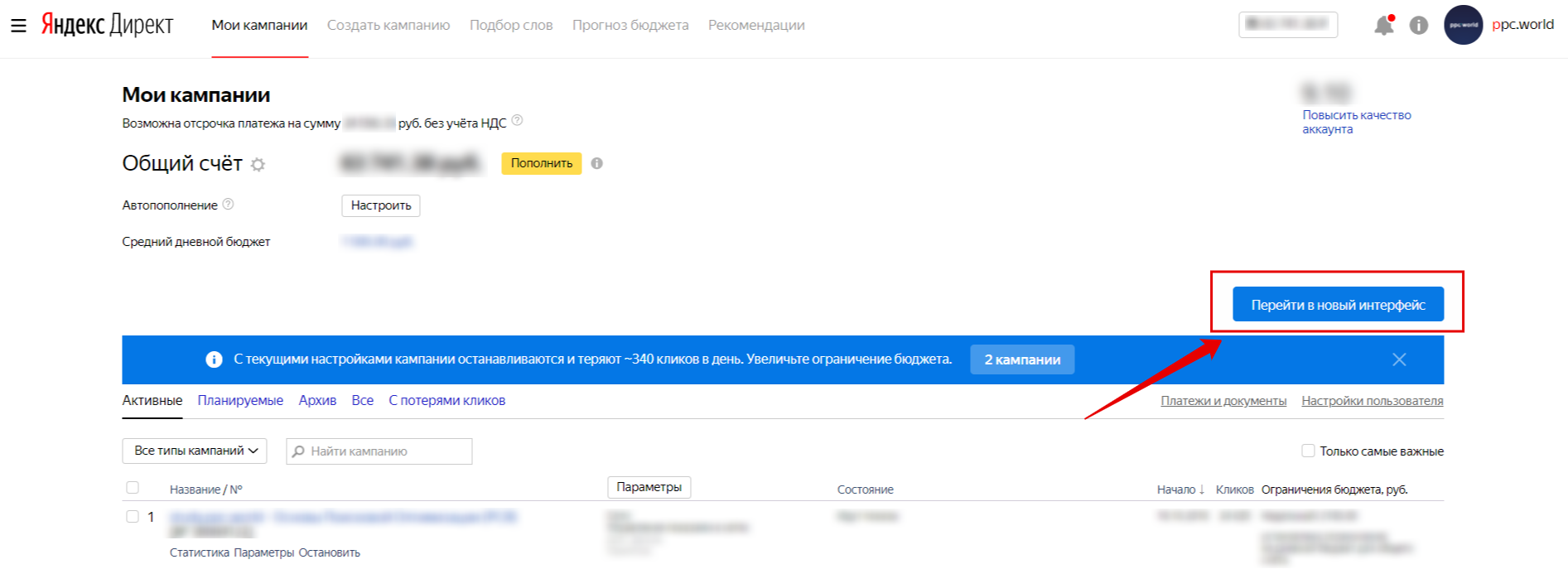
Перейти в кабинет с новым интерфейсом из кабинета старой версии можно, кликнув на баннер на странице «Мои кампании».
Вернуться в старый интерфейс легко — в правом углу кабинета есть нужная кнопка.
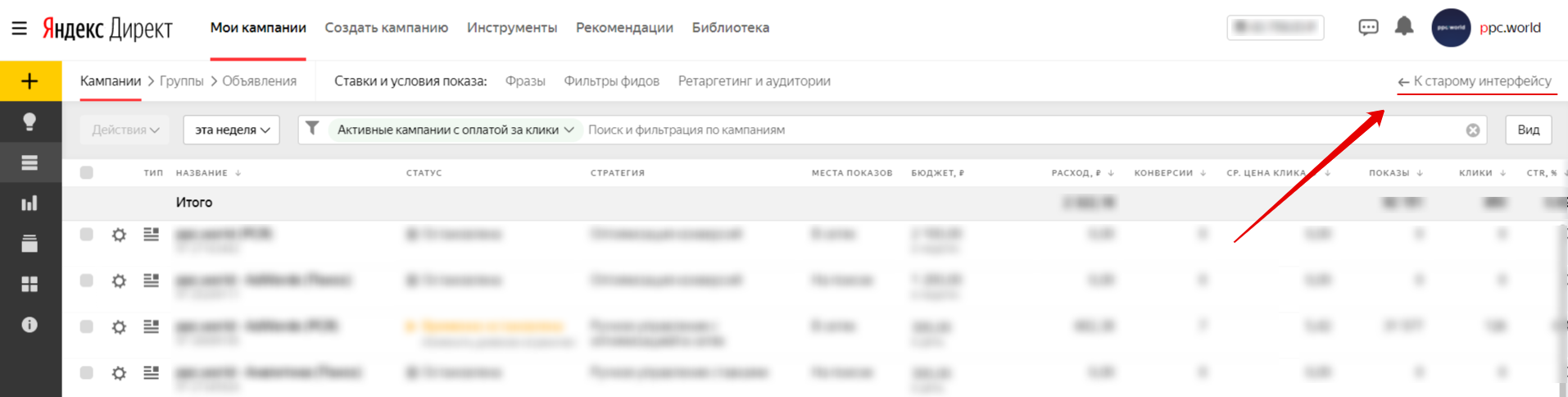
Старый интерфейс полностью совместим с новым: при переходе из одного в другой все изменения и настройки сохраняются.
Верхнее меню
1. Мои кампании. Компактная таблица со всеми рекламными кампаниями, которые созданы в кабинете Директа. Их можно отфильтровать по периоду создания, а также по параметрам и статистическим показателям.
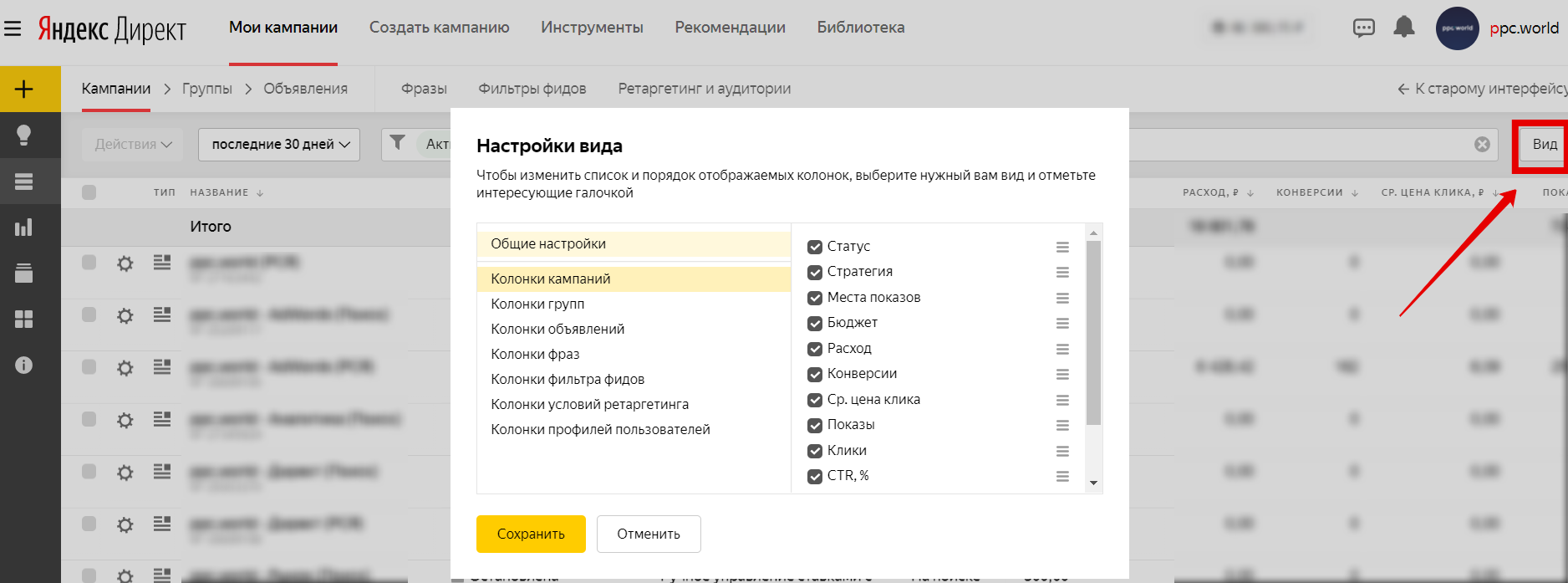
Вид таблицы изменяется пользователем: можно вывести нужные столбы и скрыть те, что не требуются. Для этого нужно нажать на кнопку «Вид» в правой части кабинета Директа.
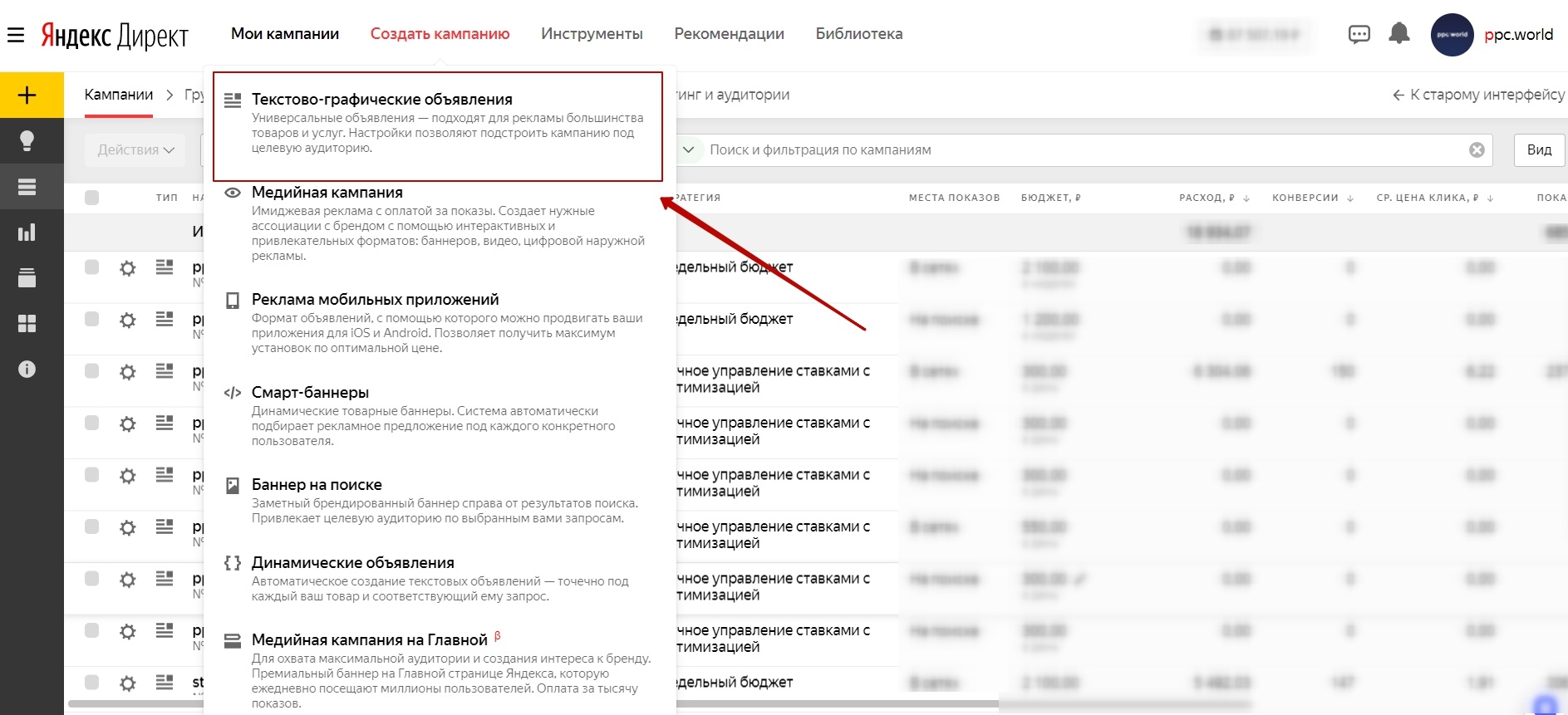
2. Создать кампанию. Новую рекламную кампанию можно создать в кабинете Директа, кликнув на кнопку «Создать кампанию» в верхнем меню сервиса.
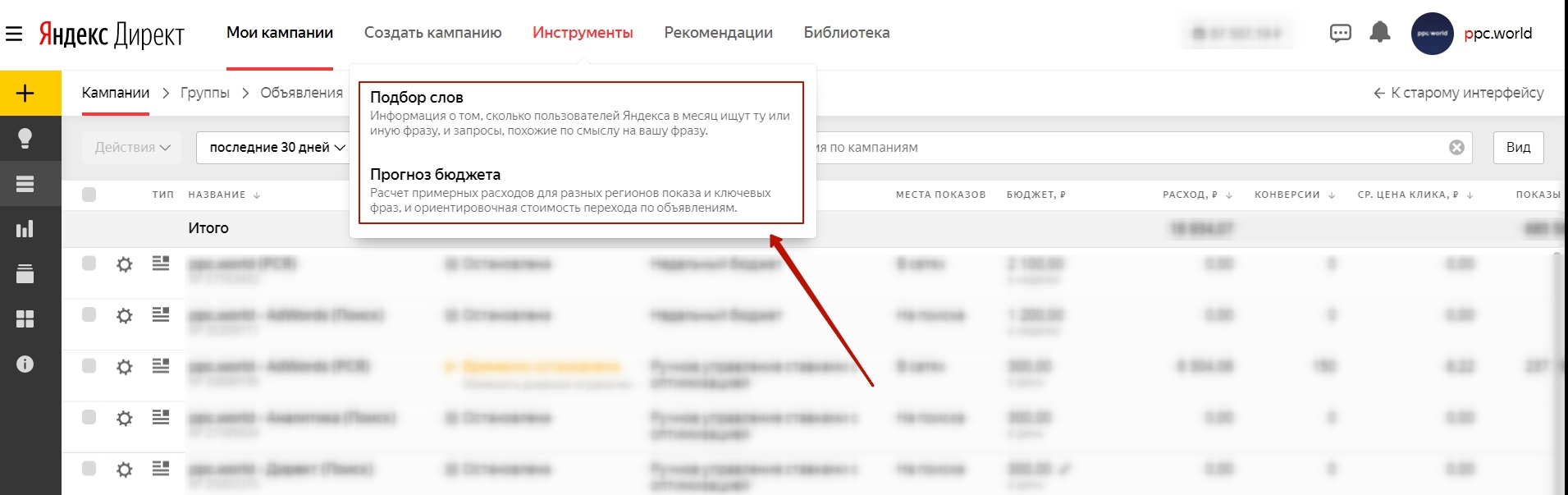
3. Инструменты. Вкладка включает в себя два сервиса «Подбор слов» и «Прогноз бюджета». Первый позволяет узнать, сколько людей в месяц ищут ту или иную фразу, и посмотреть запросы пользователей Яндекса, похожие по смыслу на заданные фразы. Второй рассчитывает ориентировочные расходы для ключевых фраз и выбранных регионов показа.
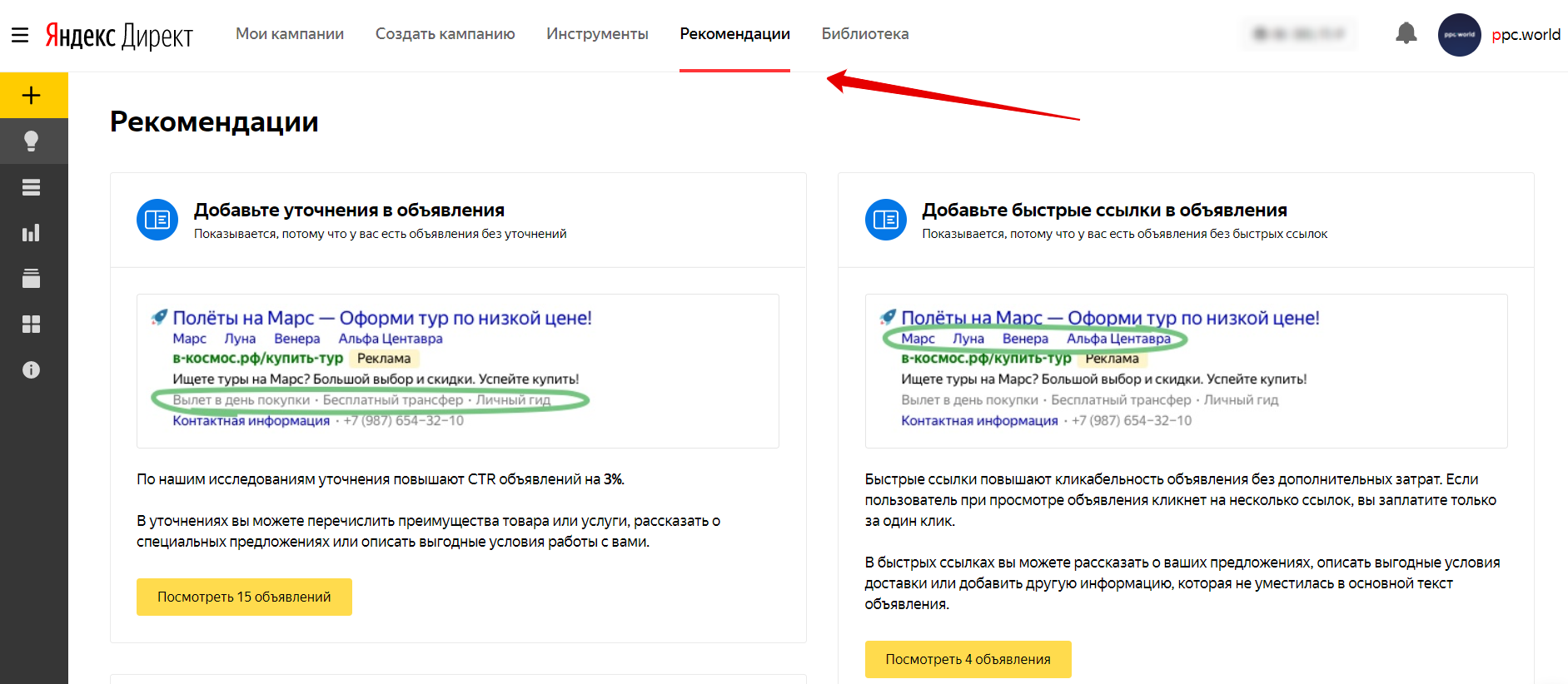
4. Рекомендации. Тут появляются подсказки Директа — как нужно изменить рекламные кампании, чтобы повысить их эффективность.
Рекомендации Яндекс.Директа и Google Ads: сравниваем и применяем
5. Библиотека. Здесь можно создать наборы часто используемых минус-фраз, чтобы потом добавить их к группам объявлений. К одной группе можно привязать до трех наборов минус-фраз.
Выпадающее меню слева
В новом интерфейсе появилось выпадающее меню слева — по большей части оно собрало сервисы, ссылки на которые в старом интерфейсе размещались внизу страниц. Также тут можно добавить кампанию, объявление или группу объявлений, а также перейти к подборщику ключевых фраз.
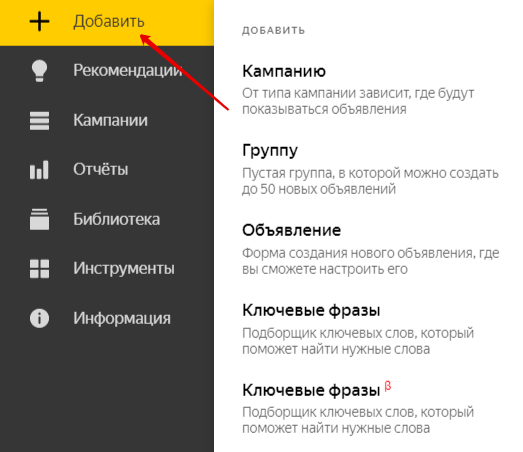
С помощью бокового меню пользователь может перемещаться между кампаниями и возможностями Директа, найти контакты для связи, ссылки на обучающие материалы.
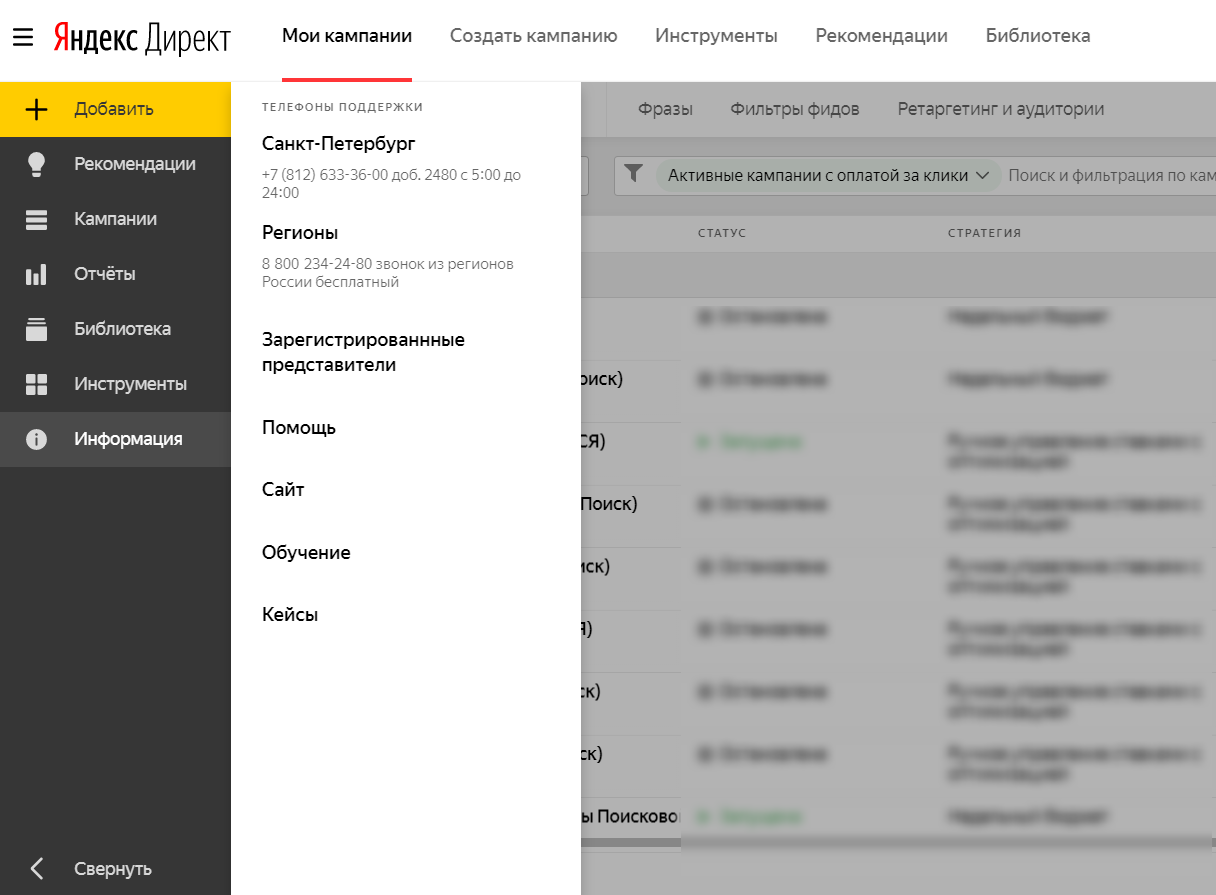
Из вкладки «Отчеты» можно перейти к статистике по всем кампаниям, заказу отчетов в Директе и мониторингу изменений позиций по фразам.
В «Библиотеке» на панели слева доступны не только минус-фразы. Отсюда можно перейти к управлению аудиториями ретаргетинга, фидами, креативами для смарт-баннеров, турбо-страницами и мобильными приложениями.
На вкладке «Инструменты» пользователю открывается еще больше возможностей: просмотр истории изменений, ссылки на скачивание Директ Коммандера и мобильных приложений, выгрузка объявлений в Excel и даже выбор сертифицированного специалиста по настройке Яндекс.Директа, который поможет с размещением рекламы.
Как работать с Директ Коммандером: от установки до массового редактирования
Вкладки навигации
В верхней части таблицы есть вкладки навигации, при помощи которых можно перемещаться между кампаниями, группами, объявлениями, фразами.
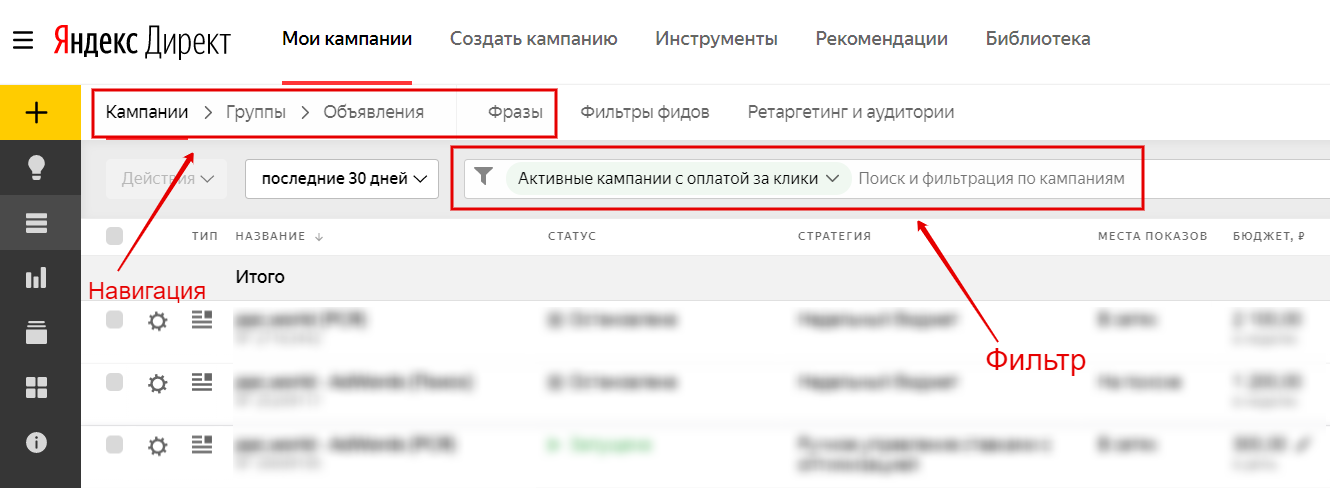
Если вы отметите кампанию галочкой, то на вкладке «Группы» увидите ее группы. Значок в виде колесика перед каждом рекламной кампанией открывает режим редактирования этой кампании.
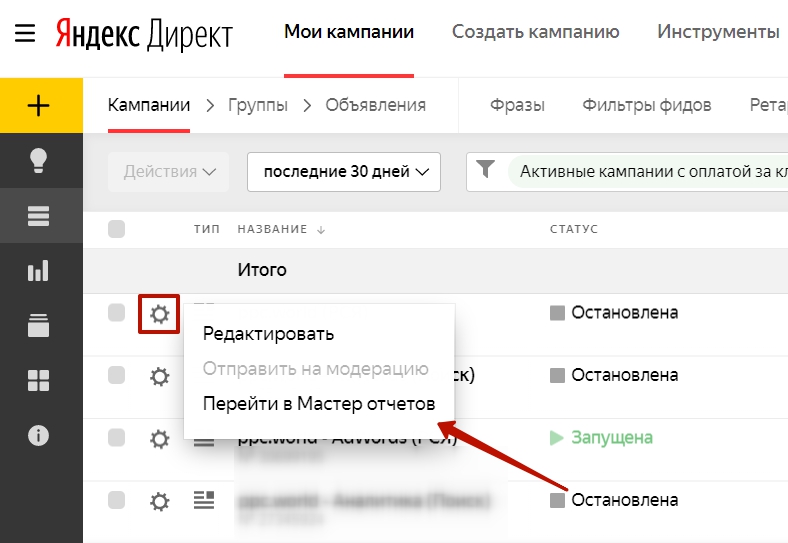
Также отсюда можно перейти в Мастер отчетов — получить статистику за выбранный период с учетом поставленных целей.
Преимущества использования Яндекс.Директ
Предлагаю сразу начать с преимуществ использования этого инструмента.
-
Отлично работающие алгоритмы, подходящие для тех, кто уже давно не может раскрутить свой товар по разным причинам.
-
Повышенная эффективность благодаря присутствующим в системе настройкам.
-
Направленное таргетирование, то есть можно выбрать город, время показа и другие параметры, описывающие целевую аудиторию.
-
Гарантия публикации объявлений на проверенных сайтах, которые уже прошли строгую модерацию.
-
Отсутствие различной документации и других нюансов, мешающих запустить рекламу в кратчайшие сроки.
-
Простой интерфейс, с которым разберется даже начинающий владелец веб-ресурса.
И это только основные преимущества, определяющие всю суть контекстной рекламы в «Директ».
Настройка объявлений
Выберите подходящий формат объявлений.
Для текстово-графический объявлений доступны такие варианты:
- Текстово-графическое. Основной тип рекламных объявлений для продвижения товаров и услуг. Показывается пользователям на поиске по соответствующем запросам. Может включать в себя два заголовка, текст объявления, изображение/видео, быстрые ссылки, виртуальные визитки.
- Графическое. Пользователю показывается рекламное изображение, клик по которому приводит на сайт рекламодателя. Этот тип рекламы показывается только в сетях.
- Мобильное. Используются для продвижения мобильный приложений. Показывается на поиске, в сетях, и в приложениях
- Видеообъявления. Пользователю показывается короткий рекламный ролик длительностью в 15 сек в сетях Яндекса. Оплата производится за клики.
Оптимальный формат для рекламы дверей — текстово-графическое объявление.
Для создания объявлений нужно указать:
- заголовок 1 (длиной до 35 символов без пробелов);
- заголовок 2 (длиной до 30 символов без пробелов; отображается через тире после заголовка 1);
- текст объявления (длиной до 81 символов; в тексте опишите суть предложения, укажите УТП, используйте слова-магниты и максимум конкретики);
- прикрепить изображения и видео (требования к изображениям: размер — от 450 пикселей, максимальный объем — до 10 Мб, формат — JPG, PNG или GIF;
- контактная информация (отображается виртуальная визитка);
- страница перехода (адрес посадочной страницы);
- дополнения (цена в объявлении, уточнения,быстрые ссылки).
Для каждой группы следует создать хотя бы по 3 объявления. Всего в одной группе может быть до 50 объявлений.
В интерфейсе Яндекс.Директ доступен предварительный просмотр объявлений с экрана мобильного и ПК:
После заполнения объявления нажмите «Добавить объявление». После того как вы составите все объявления для группы, нажмите «Сохранить». Система направит вас на страницу просмотра объявления с основными настройками.
Показ объявлений начнется после того, как они пройдут модерацию и вы пополните счет в Яндекс.Директе. Помните, что кампании в Яндекс.Директе отправляются на модерацию вручную. Для этого выберите из списка кампаний нужную, отметьте ее галочкой, кликните по кнопке «Действия» и в выпадающем меню выберите «Отправить на модерацию». Более подробно о прохождении модерации читайте в статье: «Как без проблем пройти модерацию объявлений в Яндекс.Директе и Google Ads»
Вот и все действия по настройке кампании в Яндекс.Директе.
До запуска: 3 важных момента
1
Обратите внимание, что для рекламы ряда товаров и услуг в Директе вам потребуется предоставить документы (лицензии, сертификаты, регистрационные удостоверения). Список таких товаров и услуг и необходимых документов можно посмотреть в Помощи
До настройки Яндекс.Директа убедитесь, что сможете предоставить все нужные документы, так как без них запустить рекламу не получится.
2. Не забудьте про общий счет. На новых кампаниях в Директе по умолчанию подключается общий счет. Если у вас будет несколько кампаний на аккаунте, учитывайте, что деньги с общего счета уходят на все активные кампании. Иногда получается такая ситуация, что одна из кампаний начинает «съедать» много денег (например, вы попали на 1 спецразмещение по высокочастотному запросу). А вы этого не видите, пока не израсходуются деньги на общем счете. Чтобы такого не было, настраивайте все возможные лимиты расходов, которые позволяет ваша стратегия. Чтобы настроить уведомления по общему счету, нажмите на изображение шестеренки рядом с надписью «общий счет».
Скриншот 10 – общий счет
3. Избегайте спама. Иногда рекламодатели создают по несколько одинаковых кампаний с расчетом, что в поиске выведется сразу несколько их объявлений. Так делать не стоит. В Директе есть четкое правило:
«Создание большого числа одинаковых объявлений (с идентичным текстом, сайтом, ключевыми фразами), в том числе и в разных кампаниях, рассматривается как попытка спама. Такие объявления будут отклоняться как на этапе модерации, так и после начала работы рекламных кампаний».
Соблюдайте правила, настраивайте кампанию вдумчиво, и у вас обязательно все получится.
Подготовка: сбор ключевых фраз
Ключевые слова можно собрать и на этапе настройки кампании в интерфейсе Яндекс.Директа. Но лучше сделать это заранее, чтобы тщательно проработать семантику, спрогнозировать количество трафика и бюджет.
Для начала определитесь, какие товары и услуги будете рекламировать. Выпишите их названия — именно этот список станет основой для поиска ключевых запросов.
В реальной ситуации запросов может быть в разы больше — все зависит от специфики деятельности и широты ассортимента.
Теперь с помощью сервиса Яндекс.Wordstat расширяем список запросов. Для этого вставляем запрос «двери шпон» в поле поиска и нажимаем «Подобрать»:
Яндекс.Wordstat показывает, что по фразе «двери шпон» было 20 038 показов в месяц. Это статистика по всем регионам и устройствам. Кроме того, цифра 20 038 учитывает показы всех фраз, в которых есть ключ «двери шпон» (например, «купить двери шпон» или «межкомнатные двери шпон»).
Для получения точной статистики укажите интересующий вас регион:
Статистика существенно изменилась:
Если же вы хотите узнать точную частоту запросов именно по фразе «двери шпон», используйте операторы соответствия Яндекса (восклицательный знак перед словом — фиксирует словоформу; кавычки — фиксируют количество слов):
То есть конкретно фразой «двери шпон» в регионе «Москва» интересовались всего 116 раз.
При сборе ключевых фраз учитывайте такие моменты:
- для рекламы в поиске лучше подходят средне- и низкочастотные фразы из 3-5 слов. Они позволяют составлять более релевантные объявления. Например, интент пользователя, который вводит слово «двери», не до конца ясен (непонятно, хочет он найти межкомнатные, входные двери, или вообще ищет фото или инструкцию по изготовлению). Другое дело, если он вводит фразу «купить белые двери из МДФ 40 мм». В этом случае есть оформленная потребность, и если человек увидит релевантное объявление, он с высокой вероятностью перейдет по нему;
- для рекламы в РСЯ лучше подходят высокочастотные запросы. Объявления в РСЯ показываются не в ответ на поисковый запрос, а в зависимости от контента страницы (или настроек ретаргетинга). Поэтому использование ВЧ-запросов позволяет увеличить охват целевой аудитории.
После того как вы соберете все ключевые фразы, оцените приблизительную стоимость показа объявлений по ним с помощью инструмента Яндекс.Директа — «Прогноз бюджета». Обязательно уточните регион, чтобы получить релевантные цифры.
Несмотря на то, что реальный бюджет будет отличаться от прогнозируемого, вы сможете получить общее представление о необходимой сумме вложений в рекламу. Кроме того, на этом этапе вы сможете выявить слишком дорогие фразы, которые, возможно, не стоит включать в кампанию.
После оценки бюджета и окончательного выбора ключевых фраз их следует сгруппировать в зависимости от вида товара, услуги или по другим критериям (сегменту аудитории, тематике и т. п.). В дальнейшем это упростит работу с аналитикой.
Подбор ключевых фраз
Важной составляющей успешной рекламной кампании является подбор правильных ключевых фраз. Они и влияют на параметр показа рекламы, то есть объявление всплывает только в том случае, если пользователь ищет в Яндексе что-либо, совпадающее с указанными ключевыми словами
Для начала необходимо узнать, какие из фраз являются самыми популярными и как их нужно писать, чтобы повысить эффективность показов. Для этого используйте фирменный сервис от данной компании под названием Яндекс Подбор слов (Вордстат).
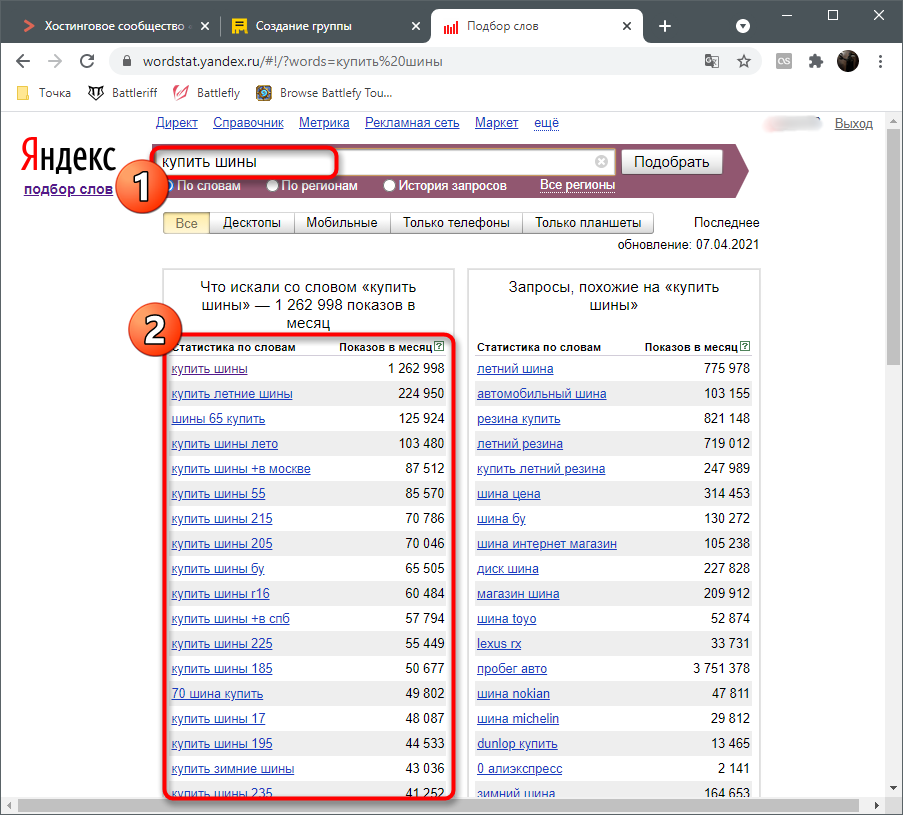
Введите запрос по ключевым словам и ознакомьтесь со статистикой, узнав, какие из выражений вашей тематики самые популярные. Скопируйте их и задайте при настройке своего объявления, указав их в виде списка в специальном блоке. Учитывайте, что фраз для одной группы объявлений может быть не больше 200.
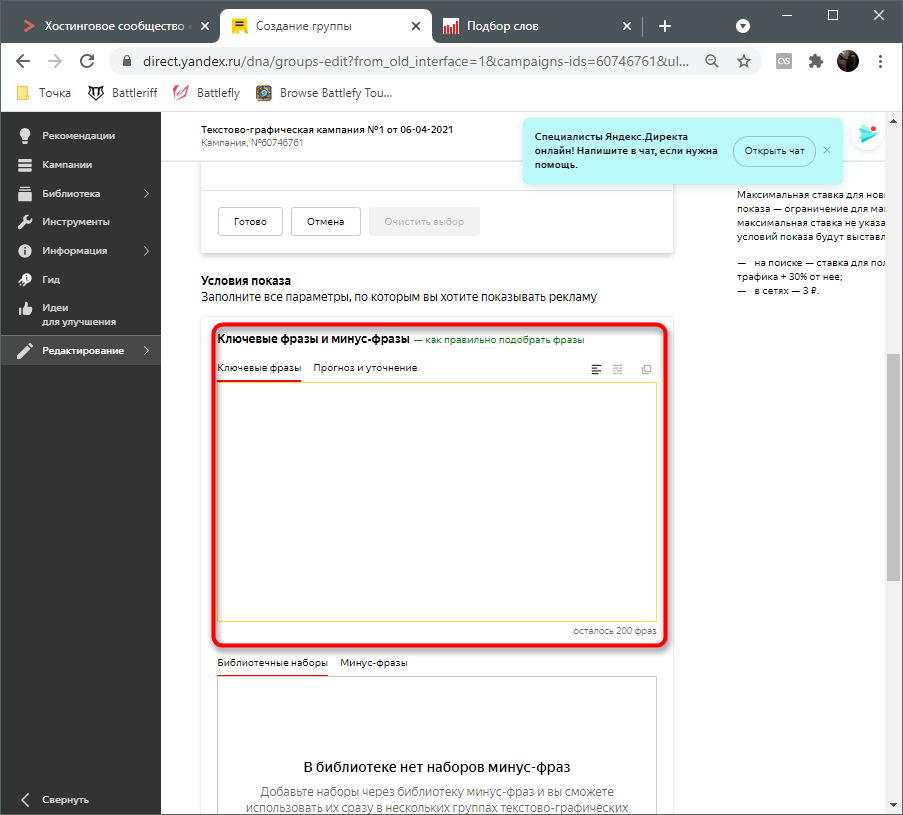
При работе с ключевыми словами вы точно обратите внимание на блок «минус-фразы». Ими являются те запросы, которые не должны триггериться для вашего объявления
Например, вы продаете исключительно летние шины, поэтому вам подходит ключевая фраза «Купить шины», но в качестве минус-слова нужно задать «-зимние», поскольку вы таким не промышляете и показывать рекламу пользователям, желающим приобрести такой комплект, не нужно.
Чек-лист по настройке кампании в Яндекс.Директе
1. Подберите и сгруппируйте ключевый фразы:
- напишите опорный список фраз с учетом рекламируемых товаров;
- расширьте список с помощью Яндекс.Wordstat;
- рассчитайте бюджет на рекламу с помощью этого инструмента.
2. Настройте кампанию в Яндекс.Директе:
- выберите тип кампании (текстово-графические, динамические, медийная кампания, реклама мобильных приложений, смарт-баннеры, баннеры на поиске);
- назовите кампанию;
- настройте расписание показов;
- укажите счетчики Яндекс.Метрики;
- установите ключевые цели;
- выберите стратегию рекламной кампании;
- настройте параметры оптимизации стратегии;
- задайте корректировки ставок;
- укажите минус-фразы;
- установите дополнительные настройки (расширенный георгафический тергетинг, вируальная визитка, А/Б тестирование и т. д.).
3. Настройте группу объявлений:
- установите регионы показа;
- добавьте ключевые и минус-фразы;
- настройте ретаргетинг и аудитории;
- задайте профиль пользователя;
- установите корректировки ставок;
- укажите максимальную ставку для новых и измененных условий показа.
4. Настройте объявления (напишите 3 заголовка, укажите конечный URL и отображаемый путь, сделайте описание рекламного предложения, прикрепите изображения или видео).
5. Подождите, пока объявления пройдут модерацию.
6. Отслеживайте результаты и вносите корректировки в кампанию при необходимости.